
パスキー認証とは
パスキー認証とは
従来の二要素認証(SMS認証・アプリ認証)に比べてセキュリティが高くパスワードの管理が不要になり生体認証やPINコードによるログインが可能となります。
サーバーに保存されている公開鍵と、お客様がお持ちのデバイスに作成された秘密鍵の2つの情報がないとログインすることができないので、フィッシング詐欺や情報漏洩リスクの軽減が可能です。

| 認証方式 | SMS | TOTP (ワンタイムパスワード) |
パスキー |
|---|---|---|---|
| セキュリティ レベル |
低 | 中 | 高 |
| メリット | ショートメールが受信可能な端末があればよいため導入が容易です。追加アプリなども不要です。 | 時間制限のあるパスコードで再利用リスクを低減しています。オフラインでも使用可能です。 | 公開鍵暗号による高セキュリティ、生体認証やPINでシームレスなログインが可能です。フィッシング耐性が高いです。 |
| デメリット | SIMスワップ(乗っ取り)や傍受に弱いです。フィッシング詐欺に脆弱です。 | 認証アプリが必要です。コード入力が手動の手間と、アプリや端末の紛失リスクがあります。 | デバイス依存であり、生体認証やPINの設定が必要です。端末紛失時の復旧手順が複雑です。 |
- 端末紛失時や機種変更時はパスキーではなく、パスワードでログイン可能です。
使用可能な認証方法・端末
パスキー認証で使用可能な認証方法
パスキーを設定されるデバイスによって設定可能な認証方法は異なります。
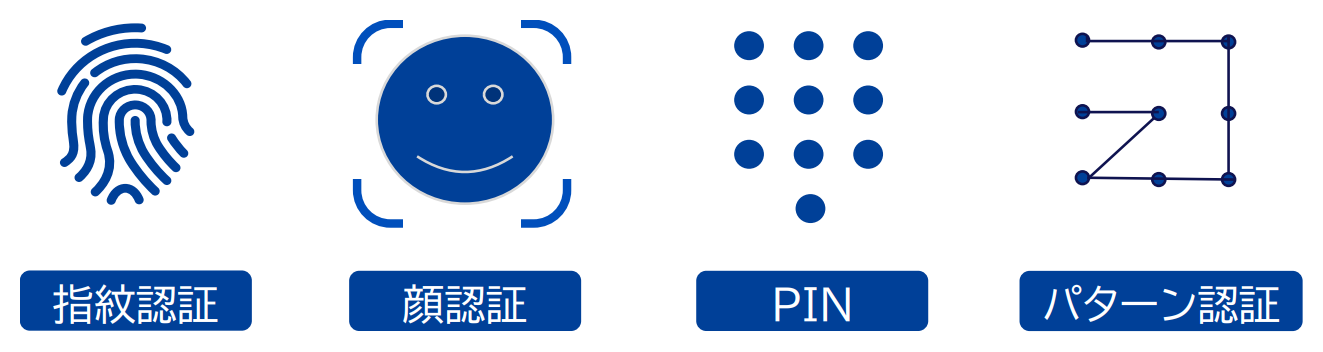
パスキー認証が利用可能な端末
| スマートフォン | PC |
|---|---|
iOS
|
Mac
|
android
|
Windows
|
- 当社で確認できている情報であり、端末の仕様により異なります
- Android端末でパスキー設定をされる場合、PIN/指紋/顔認証による画面ロックがされている事とGoogleアカウントの登録が必要です。
パスキーのメリット
1指紋認証や顔認証、PINコードなどで、素早く簡単にログインができます。
2複雑なパスワードを覚えたり、管理したりする手間がなくなり、パスワードを忘れてログインができなくなる、という事がなくなります。
3生体認証と秘密鍵を組み合わせるため、なりすましや不正アクセス、フィッシング詐欺や情報漏洩のリスクを大幅に軽減します。
パスキーの設定方法
-
①ログイン後、「マイページ」>「二要素認証の設定」を選択

-
②「パスキーの設定を行う」を選択

-
③「新しくパスキーを設定する」を選択

④ご希望の認証方法を選択し、必要な情報を入力や認証を行い、「OK」を選択
-
Windows

-
Mac

-
iPhone

-
Android

- 上記画面表示は一例であり、端末やOSのバージョンによっては表示が異なります。
-
⑤保存されたパスキー画面が表示されたら、「OK」を選択。

-
⑥認証完了画面が表示されるとパスキーの設定は完了となりますので、「閉じる」を選択するとホーム画面に戻ります。

- Android端末でパスキー設定をされる場合、PIN/指紋/顔認証による画面ロックがされている事とGoogleアカウントの登録が必要です。
- Gooleアカウントの登録についてはAndroid端末の「設定」>「パスワードとアカウント」>「優先するサービス」の鉛筆マークを押下>「Googleアカウント」を選択