
パスキー認証とは
パスキー認証とは
ID/パスワードの代わりに、指紋・顔などの生体認証、PINコードやパターン認証などを利用して、素早く簡単で安全にログインする方法です。
-

指紋認証
-

顔認証
-

PIN
-

パターン認証
パスキー認証のメリット
-
POINT01
安全・安心のログイン
指紋認証や顔認証、PINコードなど、パソコンやスマートフォンのロック解除と同じ方法で、ID・パスワードを入力するよりも安全にログインができます。
-
POINT02
なりすまし・不正アクセスの防止
生体認証により、なりすましや不正アクセス、フィッシング詐欺や情報漏洩のリスクを大幅に軽減します。
-
POINT03
パスワードの入力不要
複雑なパスワードを覚えたり、管理したりする手間がなくなり、パスワードを忘れてログインができなくなる、ということがなくなります。
設定方法
-
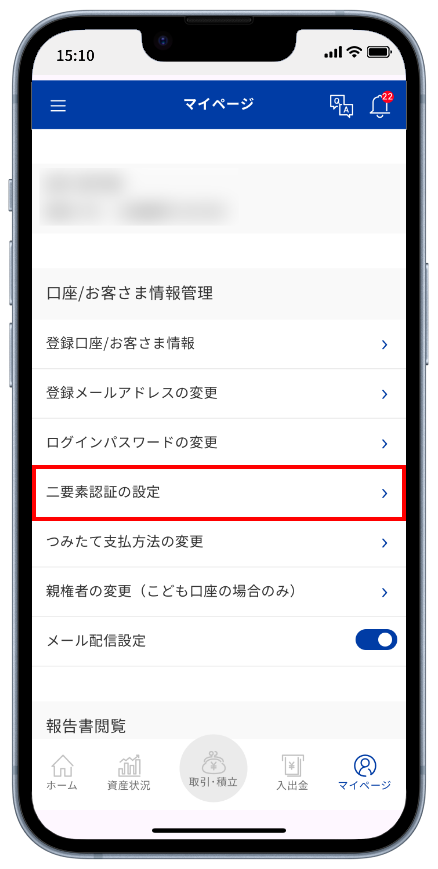
1ログイン後、「マイページ」>「二要素認証の設定」を選択
-
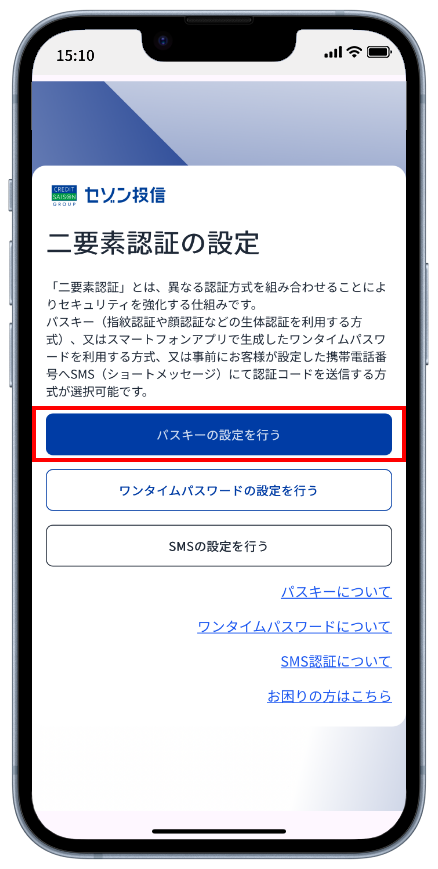
2「パスキーの設定を行う」を選択
-
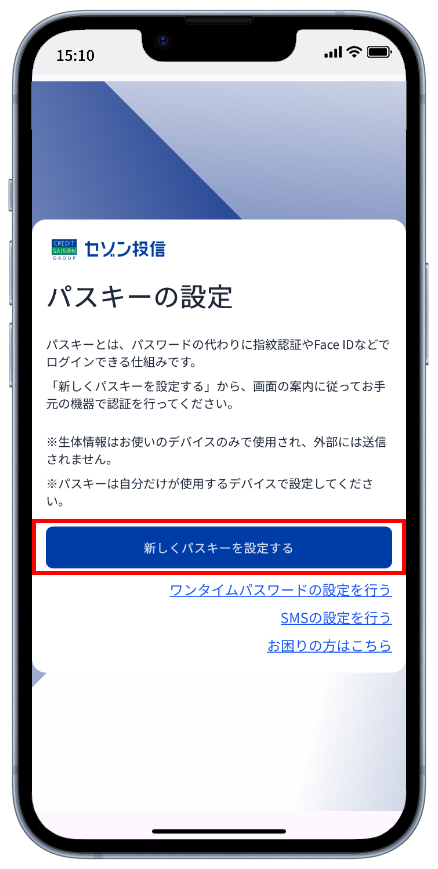
3「新しくパスキーを設定する」を選択
-
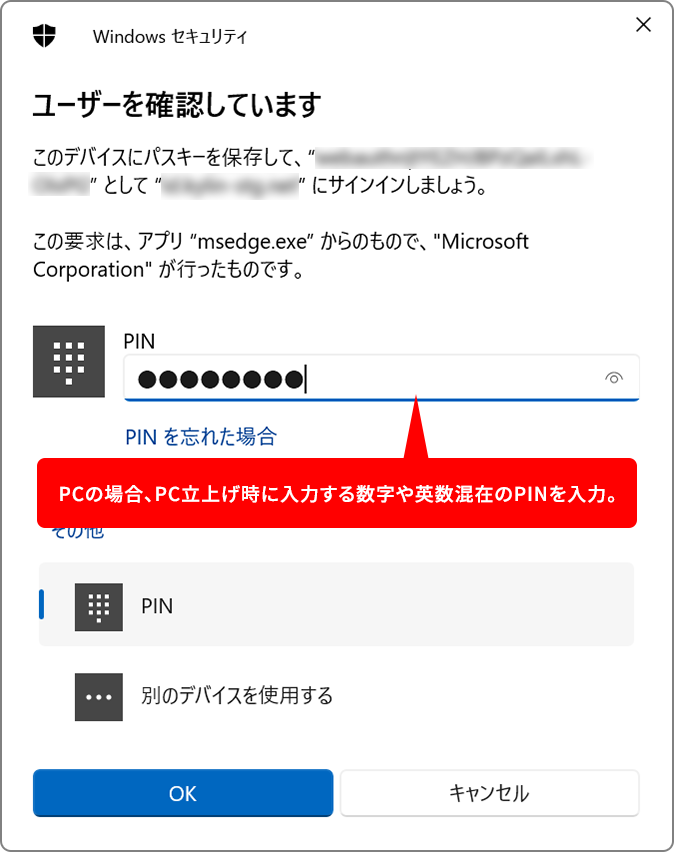
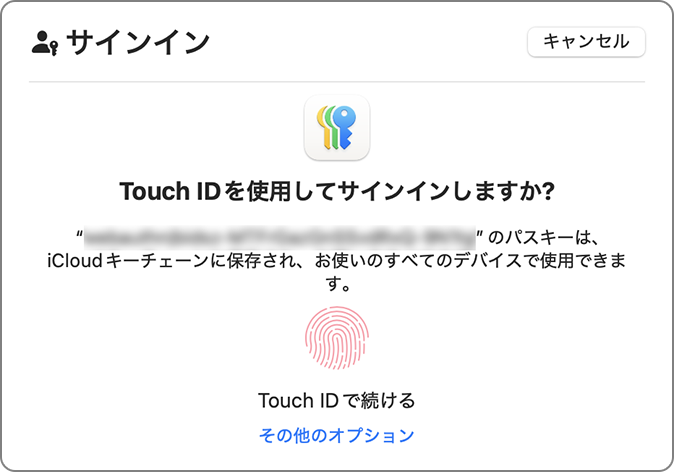
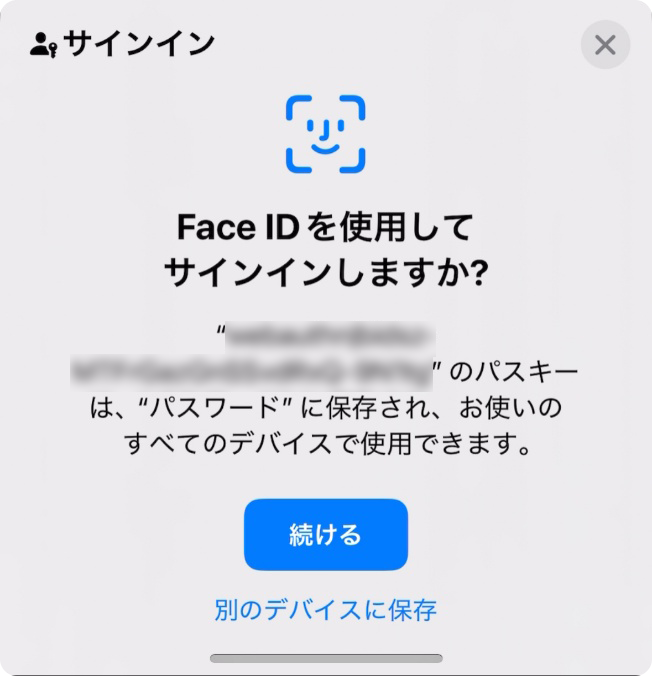
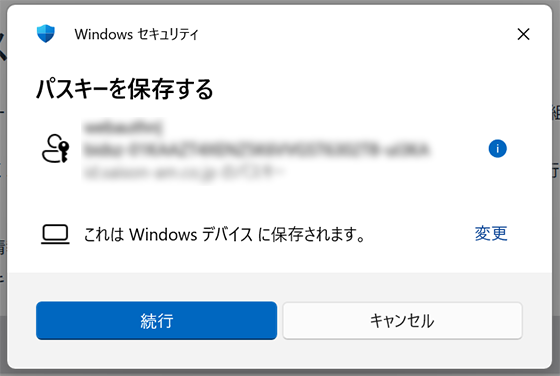
4端末に応じて必要な情報を入力や認証を行い、画面の案内に従って進む
- PC
- スマートフォン
-
Windows
-
Mac
- スマートフォン
-
iPhone
-
Android
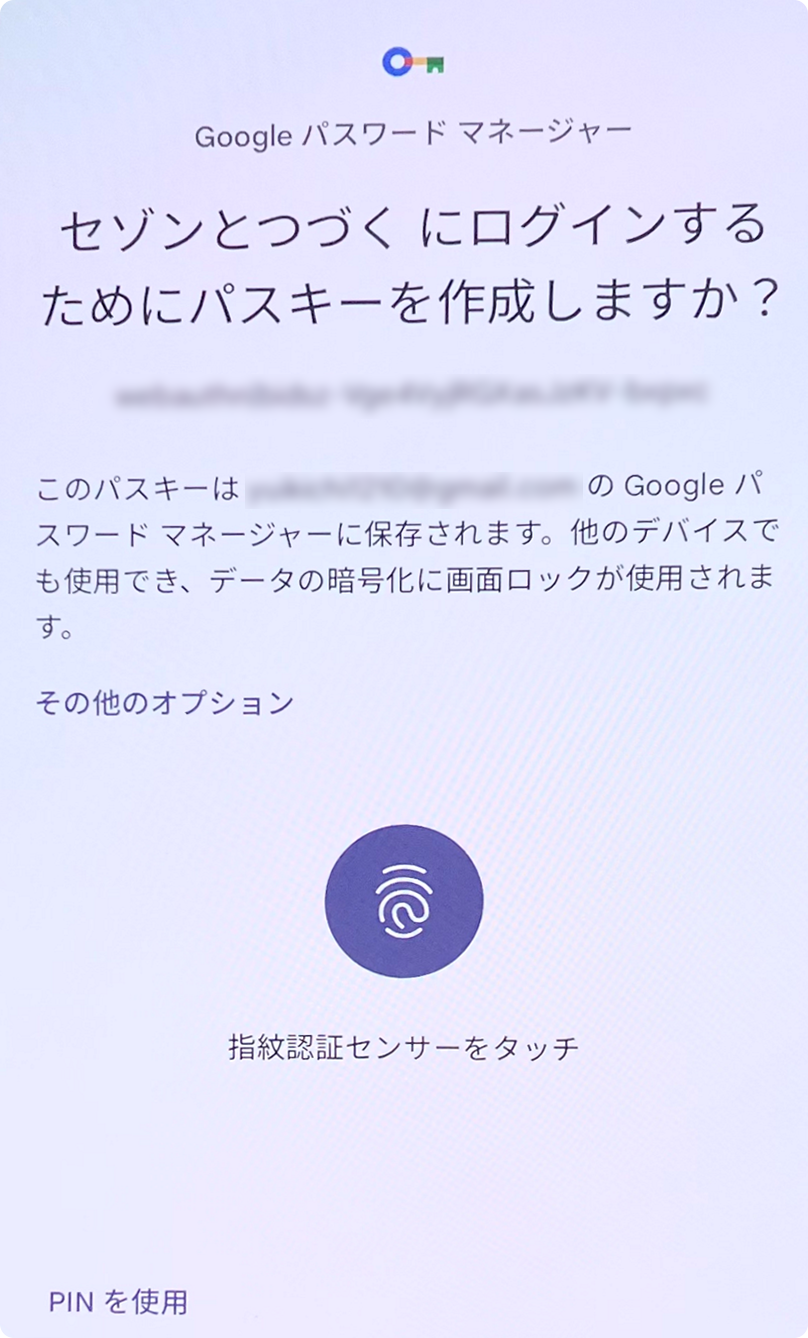
- 上記画面表示は一例であり、端末やOSのバージョンによっては表示が異なります。
-
5保存されたパスキー画面が表示されたら、「OK」を選択。
-
6認証完了画面が表示されるとパスキーの設定は完了となりますので、「閉じる」を選択するとホーム画面に戻ります。

- Android端末でパスキー設定をされる場合、PIN/指紋/顔認証による画面ロックがされている事とGoogleアカウントの登録が必要です。
- Gooleアカウントの登録についてはAndroid端末の「設定」>「パスワードとアカウント」>「優先するサービス」の鉛筆マークを押下>「Googleアカウント」を選択
- パスキーをご利用いただくには事前にスマートフォンやPCでの設定が必要になります。
詳しくはこちらをご覧ください。
使用可能な端末
| スマートフォン | PC |
|---|---|
iOS
|
Mac
|
android
|
Windows 11
|
- 当社で確認できている情報であり、端末の仕様により異なります
- Android端末でパスキー設定をされる場合、PIN/指紋/顔認証による画面ロックがされている事とGoogleアカウントの登録が必要です。