
二要素認証について
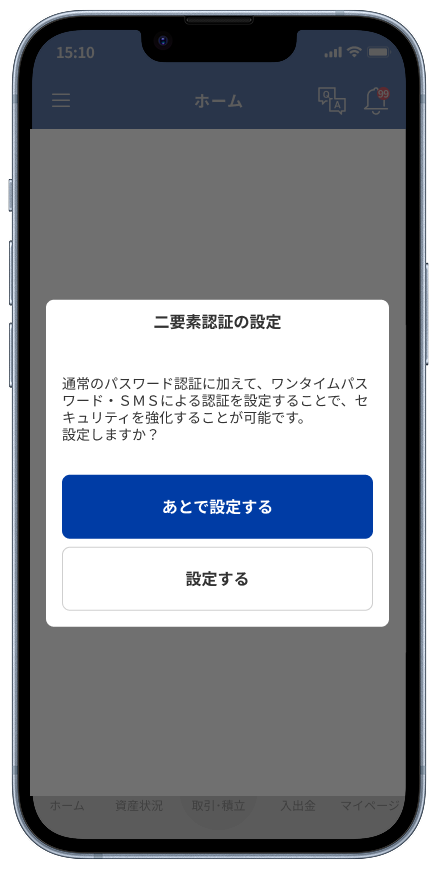
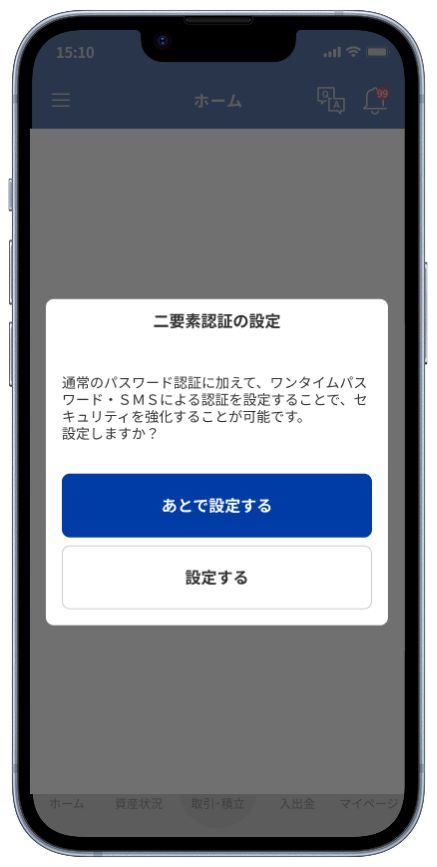
通常のパスワード認証に加えて、「ワンタイムパスワード」または「SMS」による二要素認証を行うことでセキュリティを強化できます。
設定は、新規口座開設時、または口座開設後に「マイページ」の「2要素認証の設定」から行うことが可能です。
-
二要素認証
これからも安心してセゾン投信でお取引をいただくために、セキュリティ強化として二要素認証を導入いたします。二要素認証とは、ログインする際にIDやパスワードの入力以外に、セキュリティコードなどで追加認証を行うことで、セキュリティ強化につながります。
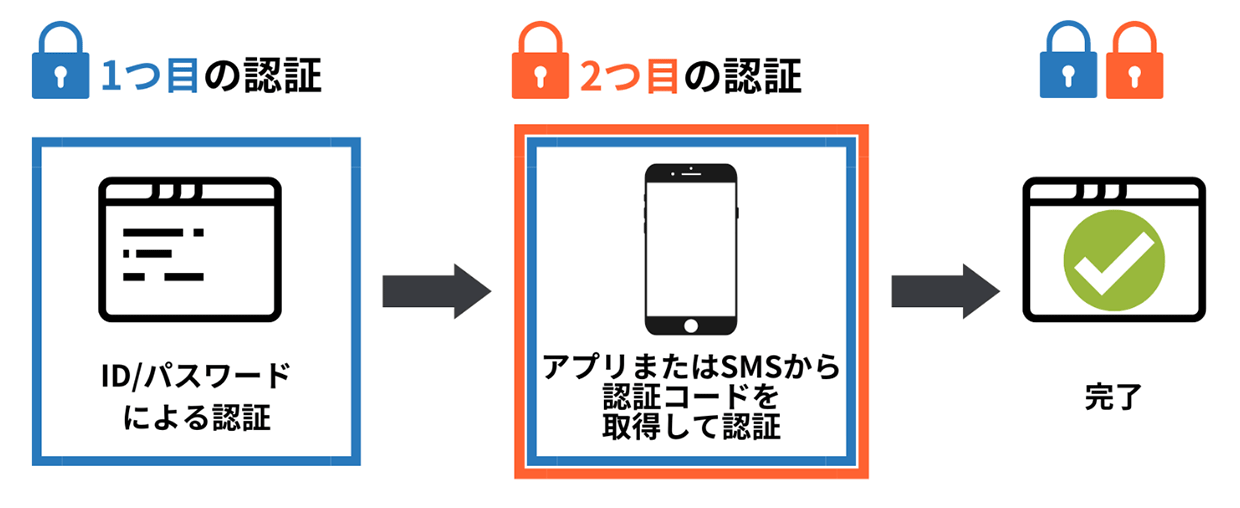
ワンタイムパスワードまたは、SMSによる認証をお選びいただけます。
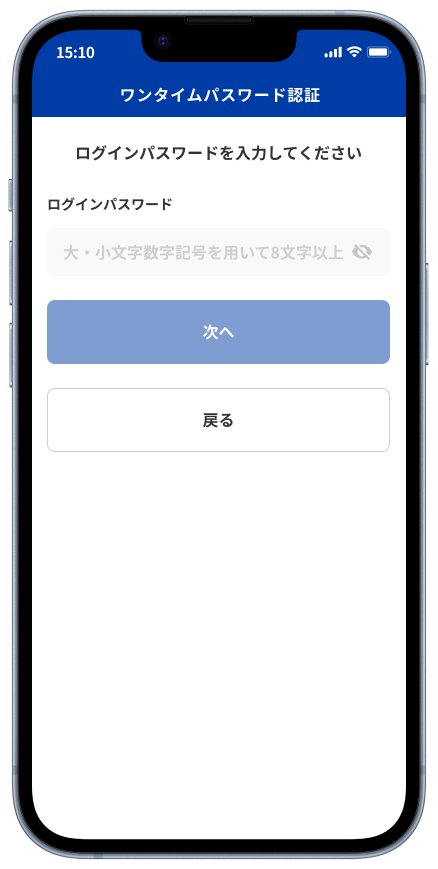
(ログインパスワードの入力画面は口座開設後に二要素認証の設定を行う場合のみ表示されます。)
-
【初めてログインされる方】
ログインパスワードを入力してください。
-
【2回目以降のログインの方】
マイページから二要素認証の設定をしてください。
①ワンタイムパスワードを利用する場合
認証アプリ「Google Authenticator」を例に操作方法を説明します。
はじめに
お客さまのスマートフォンに認証アプリをインストールする。(※既にアプリを入手済みの場合は不要です)
-
1App StoreまたはGooglePlay にアクセスし、「Google 認証システム」または「Google Authenticator」を検索します。または、下記リンクよりダウンロードしてください。
-
2「入手」または「インストール」をクリックし、インストールします。
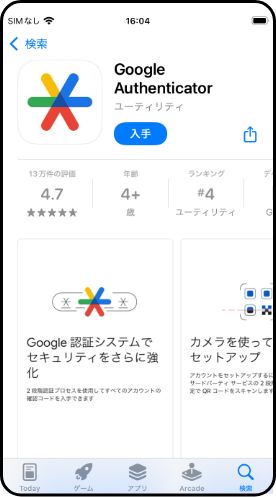
※iPhoneの場合
-
3ログインする「Googleアカウント」または「アカウントなしでAuthenticatorを使用」を選択します。
※Googleアカウントでログインいただくと機種変更などの際にスムーズに登録内容を移行できます。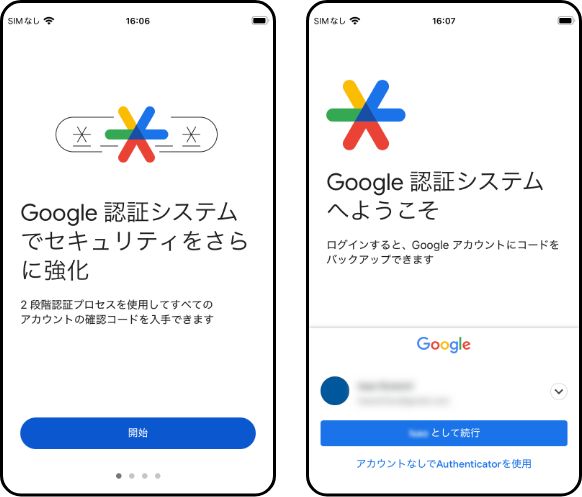
※iPhoneの場合


アプリのインストールが終わったら
セゾン投信ネット取引画面へ戻ります。
スマートフォンで操作される場合
「セキュリティキーを表示する」をタップして表示されたキーをコピーします。
セゾン投信アプリ
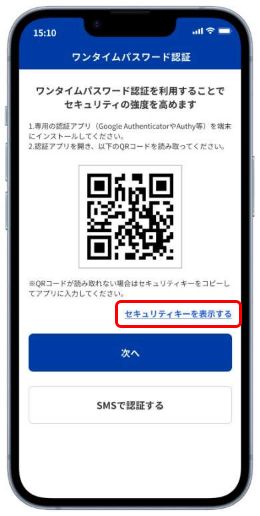
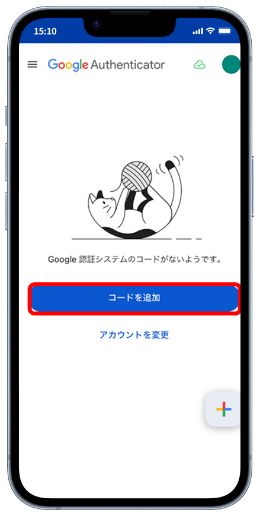
「Google Authenticator」を開き「コード追加」をタップします。
Google Authenticator
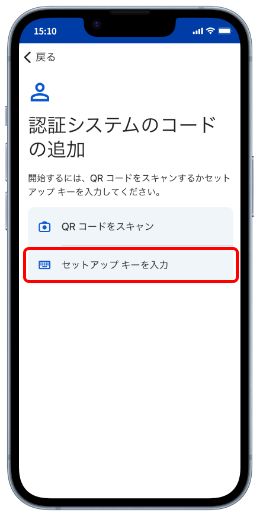
「セットアップキーを入力」をタップします。
Google Authenticator
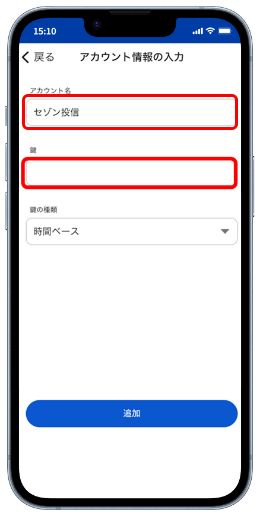
アカウント情報の入力は以下のように行います。
- アカウント名に「セゾン投信」を入力(※お子さまの口座を設定される場合は「お子さまの口座を管理される場合」をご参照)
- 「鍵」の欄に上の「STEP2」でコピーしたセキュリティキーを貼り付けます。
- 鍵の種類は変更不要です。
最後に「追加」をタップします。
お子さまの口座を管理される場合
親権者様も口座をお持ちの場合は、親権者様と異なるアカウント名を設定してください。
例)1.セゾン投信 自分
2.セゾン投信 太郎
3.セゾン投信 花子
Google Authenticator
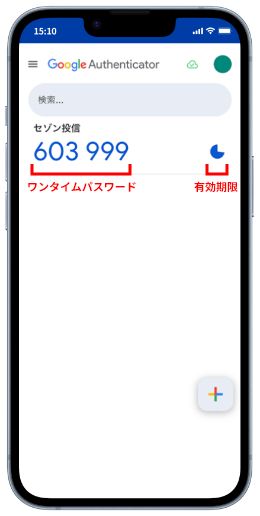
「Google Authenticator」の設定が完了するとワンタイムパスワードが表示されます。
ワンタイムパスワードの有効期限は30秒です。
30秒経つと自動で新しいパスワードに更新されますので、残り時間が少ない場合はパスワードが更新されるのを待ってから次へ進みます。
Google Authenticator
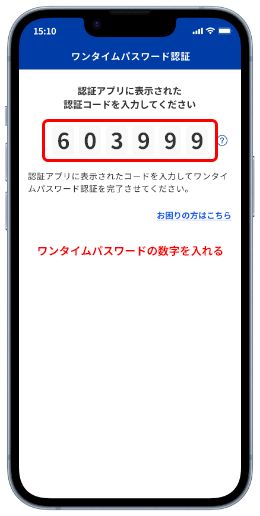
「Google Authenticator」に表示されたワンタイムパスワード(認証コード)6桁をセゾン投信ネット取引画面に入力します。
「ワンタイムパスワード(認証コード)が誤っていると表示される場合は、有効期限(30秒)切れの可能性があります。その場合は、再度「Google Authenticator」に表示されるワンタイムパスワードの有効期限があることを確認のうえ入力します。
セゾン投信アプリ
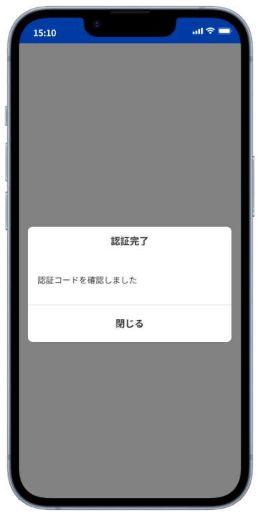
認証完了のメッセージが表示されましたら、認証完了です。
セゾン投信アプリ
PCで操作される場合
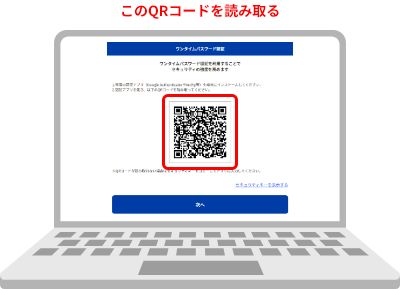
画面に表示されたQRコードを「Google Authenticator」がインストールされたスマートフォンで読み取ります。
※QRコードは㈱デンソーウェーブの登録商標です。
セゾン投信アプリ
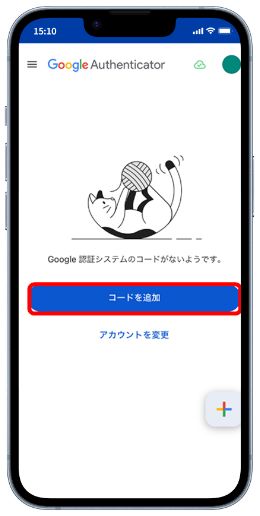
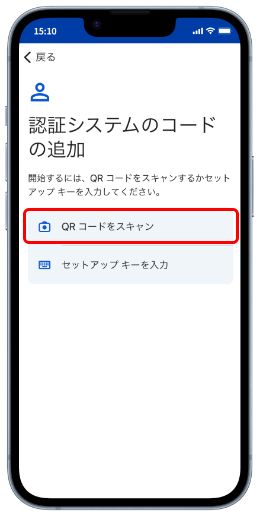
「Google Authenticator」を開き「コード追加」をタップします。
Google Authenticator
「QRコードをスキャン」をタップし、カメラを起動してPCの画面に表示されたQRコードを読み取ります。
以降の操作はスマートフォンのSETP5以降と同じ手順になります。
※QRコードは㈱デンソーウェーブの登録商標です。
Google Authenticator
②SMSによる認証を利用する場合
-
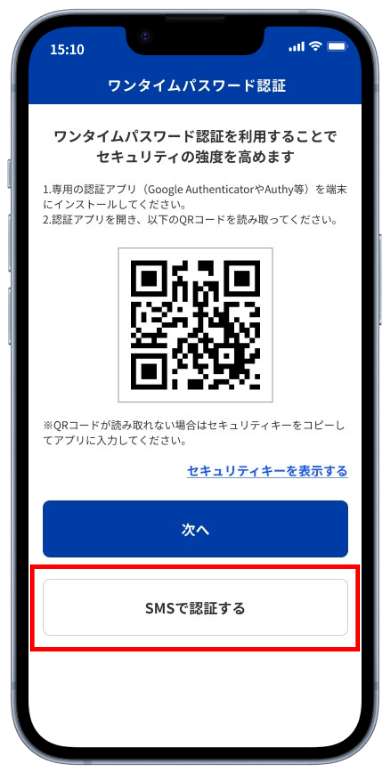
1SMSによる認証の場合は、「SMSで認証する」を選択してください。
-
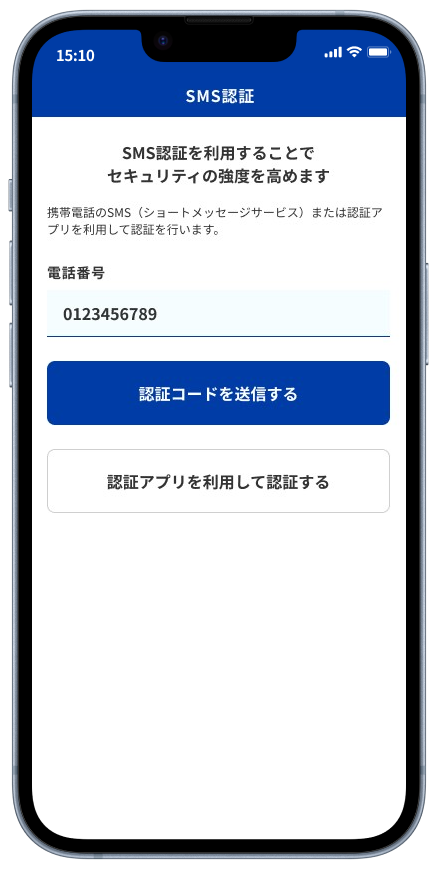
2携帯電話番号を入力して、「認証コードを送信する」ボタンを選択してください。
-
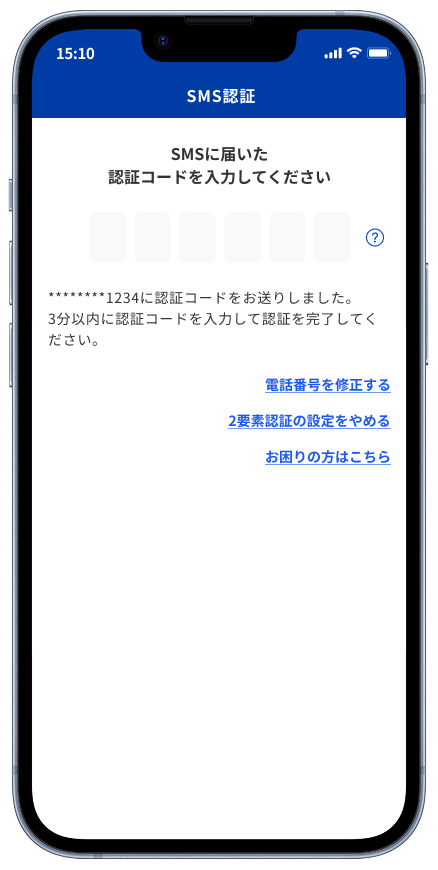
3SMSに届いた認証コード(6桁)を入力してください。メッセージが届いてから3分以内に入力してください。
当社は、フィッシング詐欺防止に向けたセキュリティ対策として、セゾン投信ネット取引「セゾンとつづく」を経由してお送りするSMSに「共通ショートコード」の導入を開始いたしました。 今後もお客さまに安心してサービスをご利用いただけるよう、セキュリティの強化に努めてまいります。
1. SMS共通番号とは
共通ショートコードは、各携帯会社(NTTドコモ、KDDI、ソフトバンク、楽天モバイル)が企業単位で審査・発行している番号のため、企業からのメッセージとして安心してご確認いただけます。
「0005」で始まる番号は、SMSの送信元が正規の企業であることを確認するためのセキュリティ対策の一環です。
SMS共通番号/共通ショートコード情報サイトはこちら
サービスリリースはこちら
2. セゾン投信が使用するSMS共通番号
セゾン投信ネット取引「セゾンとつづく」アプリを経由してお送りするSMS
「0005682011」
3.その他
セゾン投信お客さま窓口からご連絡するSMS
「SAISON-AM」